¿Cómo pedir?
Paso a paso, con fotos. Tocá el tema que necesites.
Cómo hacer un pedidoElegí, confirmá y listo. · 5 pasos
Paso 1 de 5: Entrá a la tienda desde el link o escaneando el QR del local.
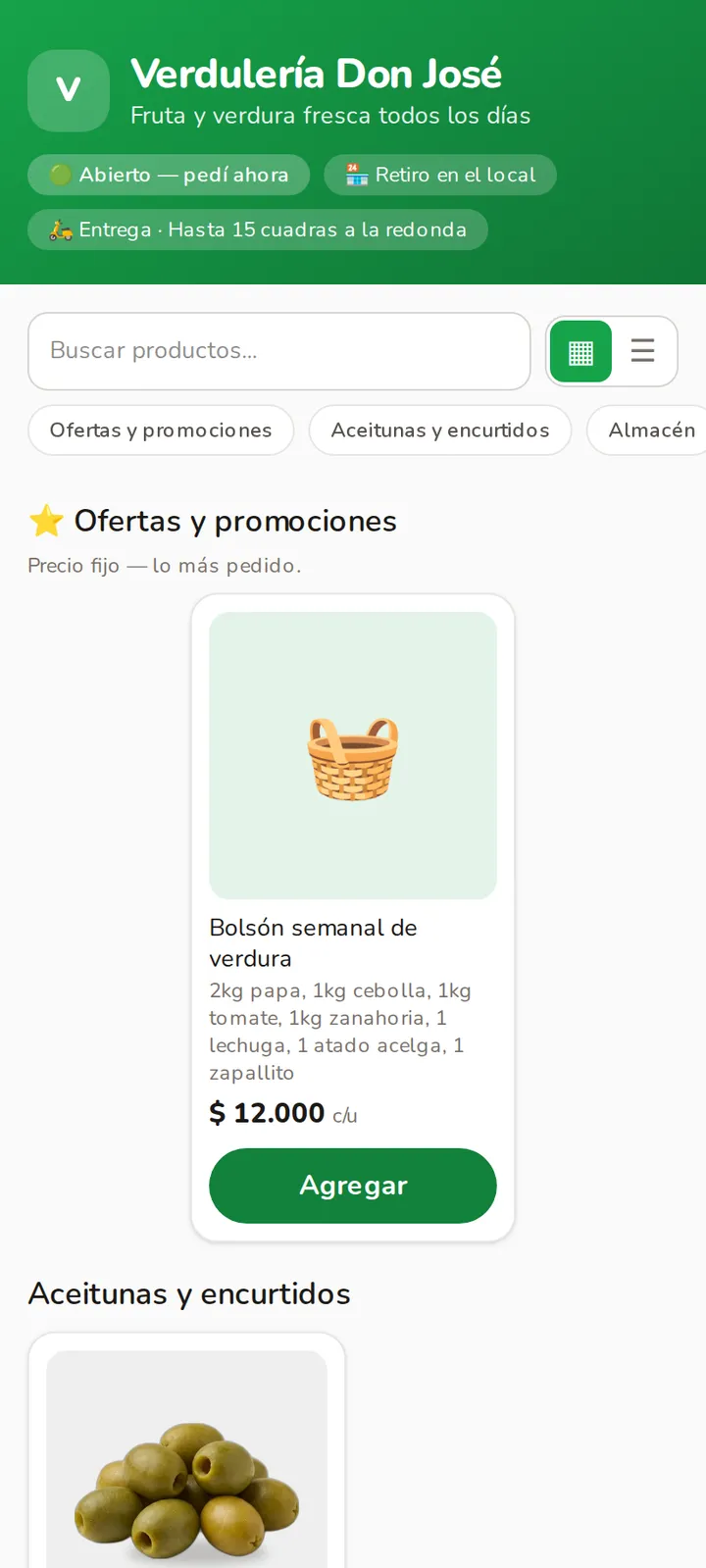
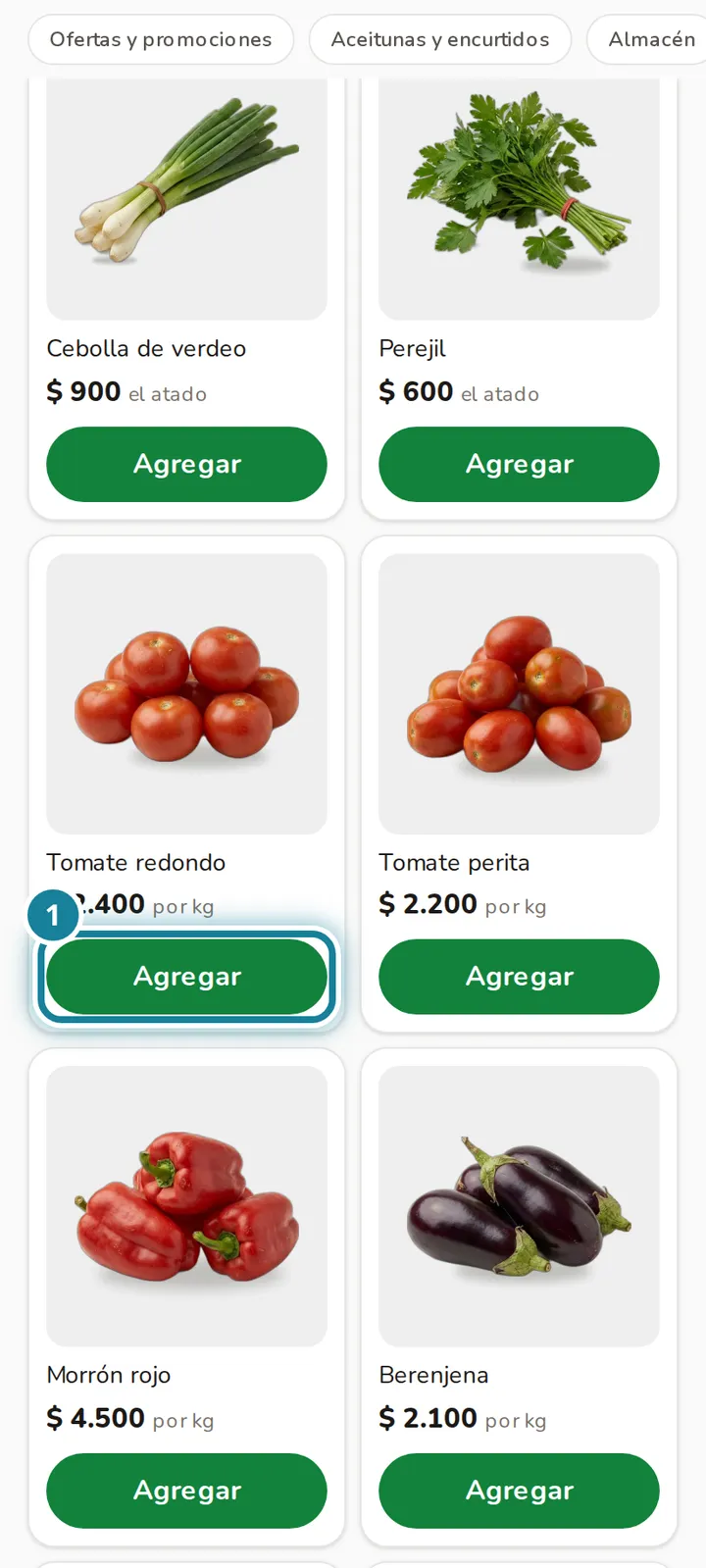
Paso 2 de 5: Tocá “Agregar” en lo que quieras llevar.
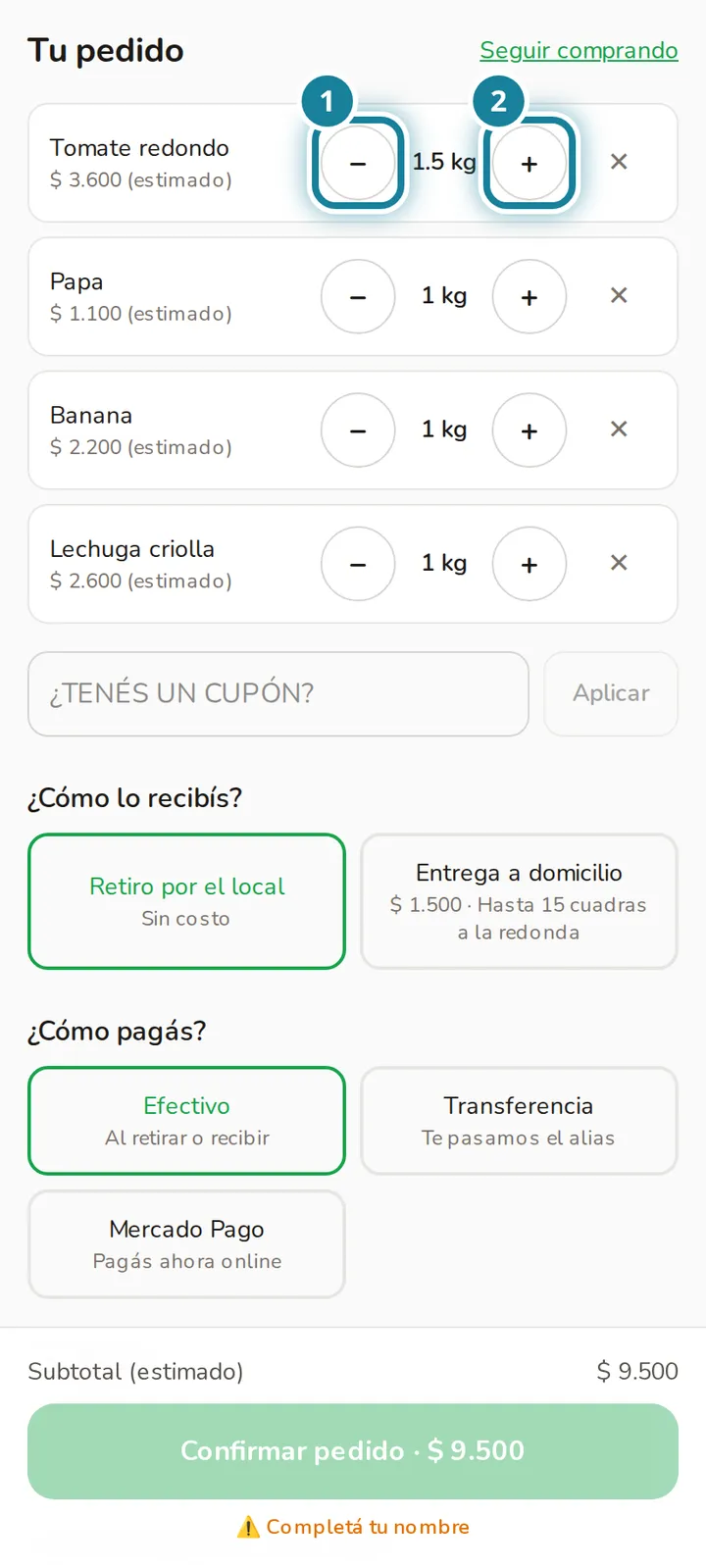
Paso 3 de 5: En lo que va por kilo, elegí cuántos kilos con los botones + y −.
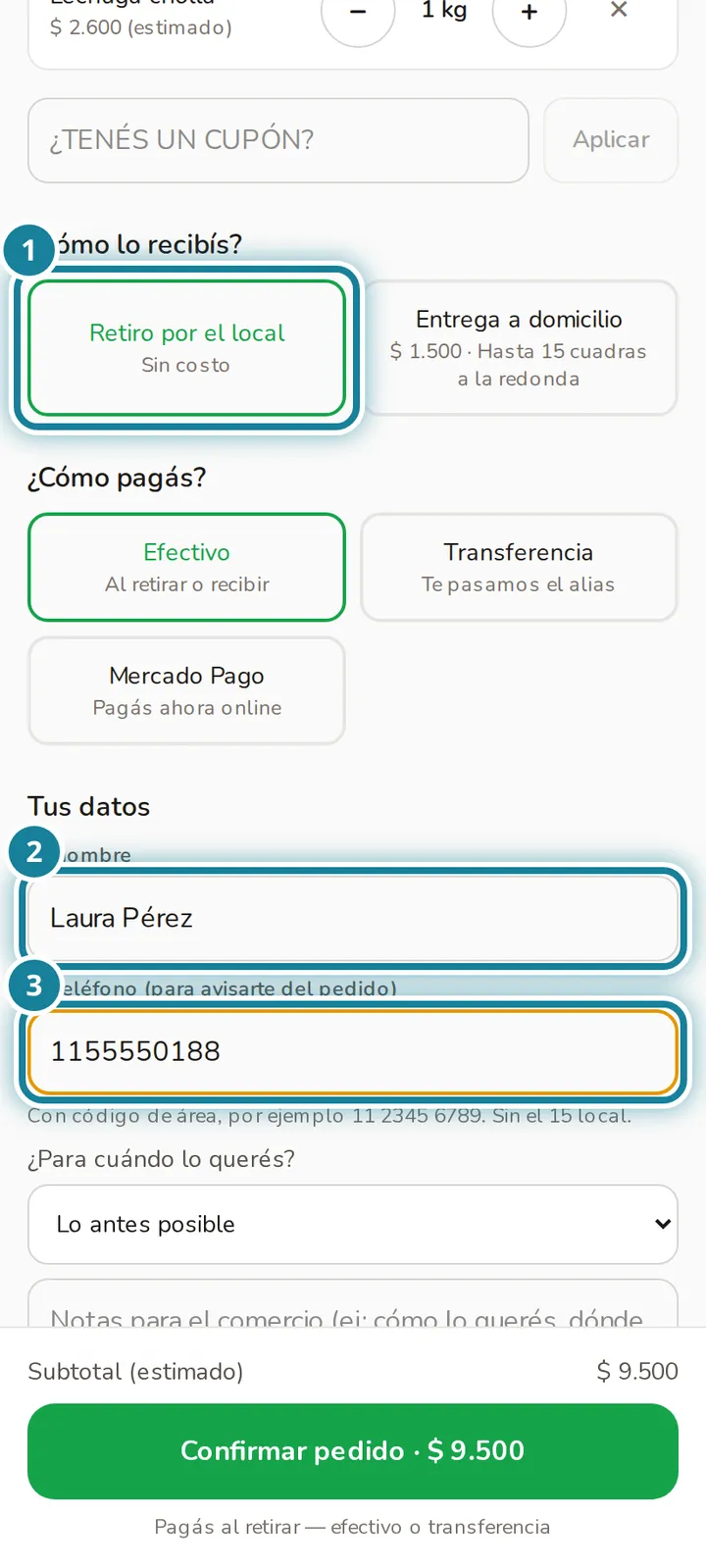
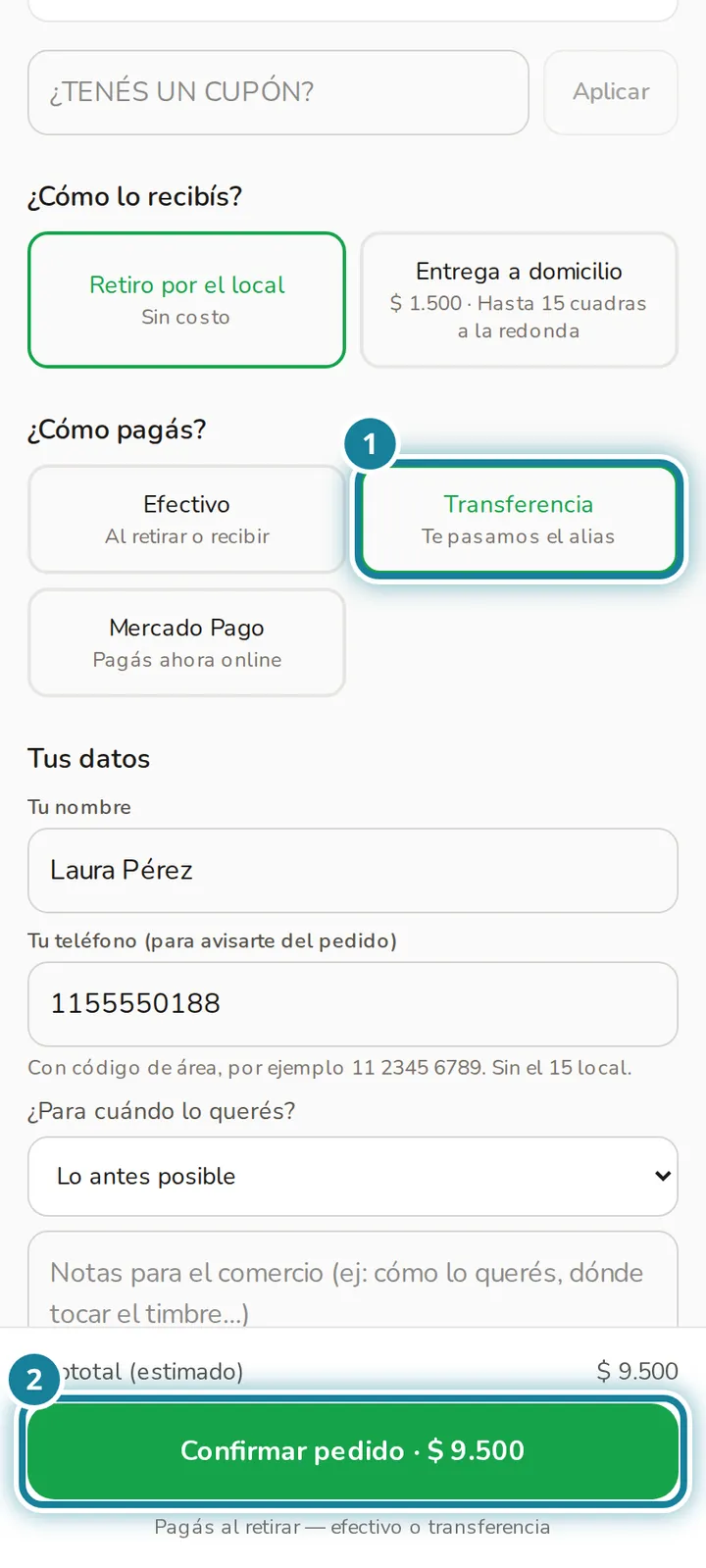
Paso 4 de 5: Elegí si pasás a retirar o si te lo llevan, y poné tu nombre y tu teléfono.
Paso 5 de 5: Elegí cómo pagás y tocá “Confirmar pedido”.
Seguir tu pedido y pagarMirá en qué paso está y pagá desde el celular. · 4 pasos
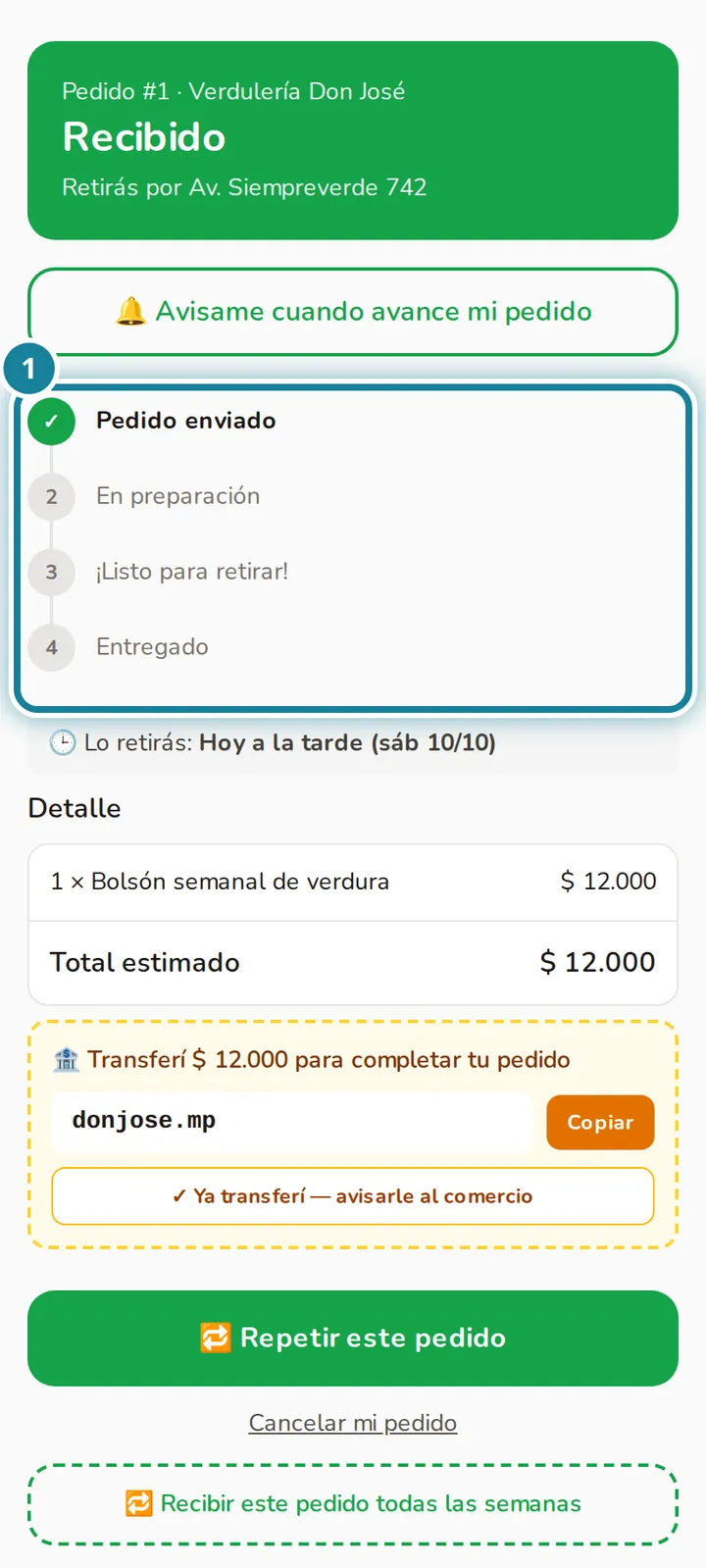
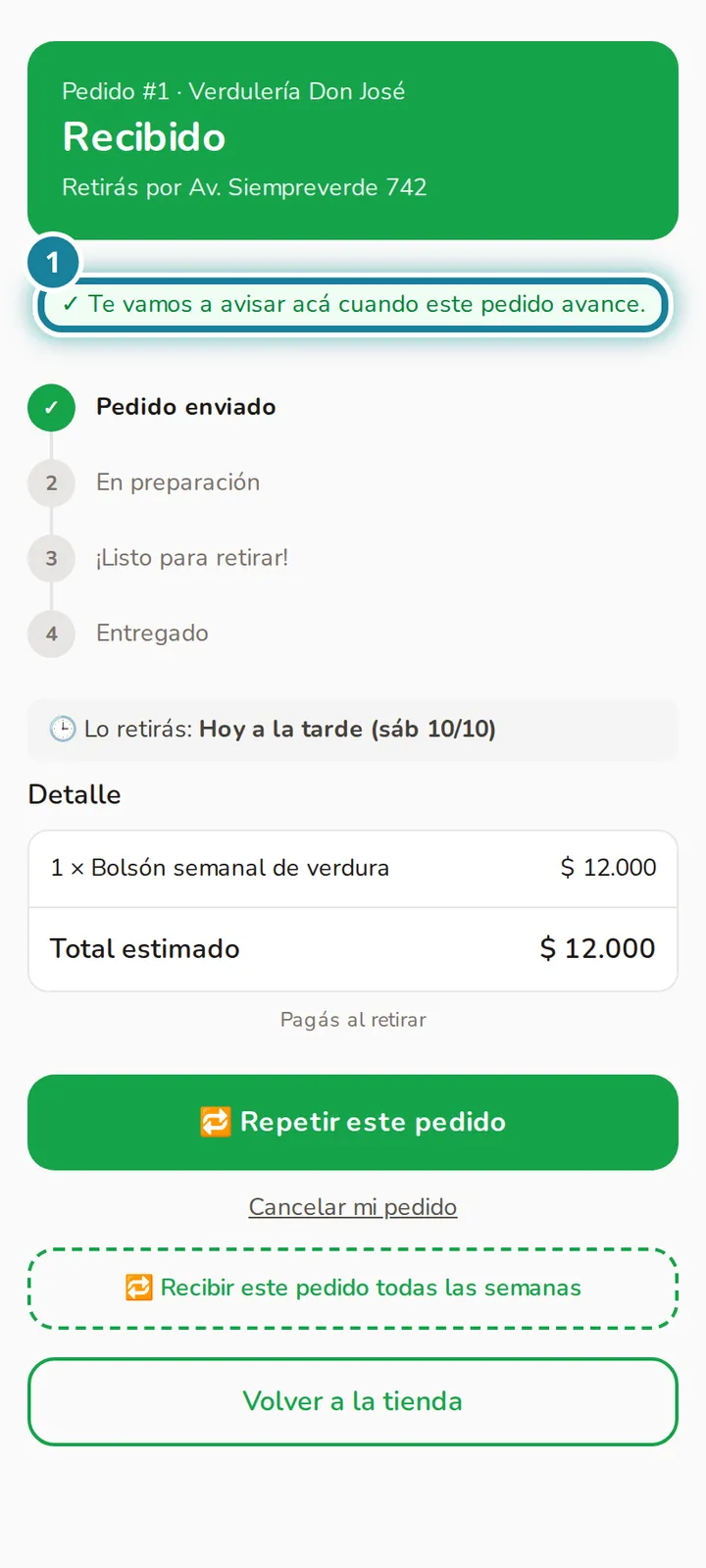
Paso 1 de 4: Después de confirmar ves tu pedido. Se va actualizando solo.
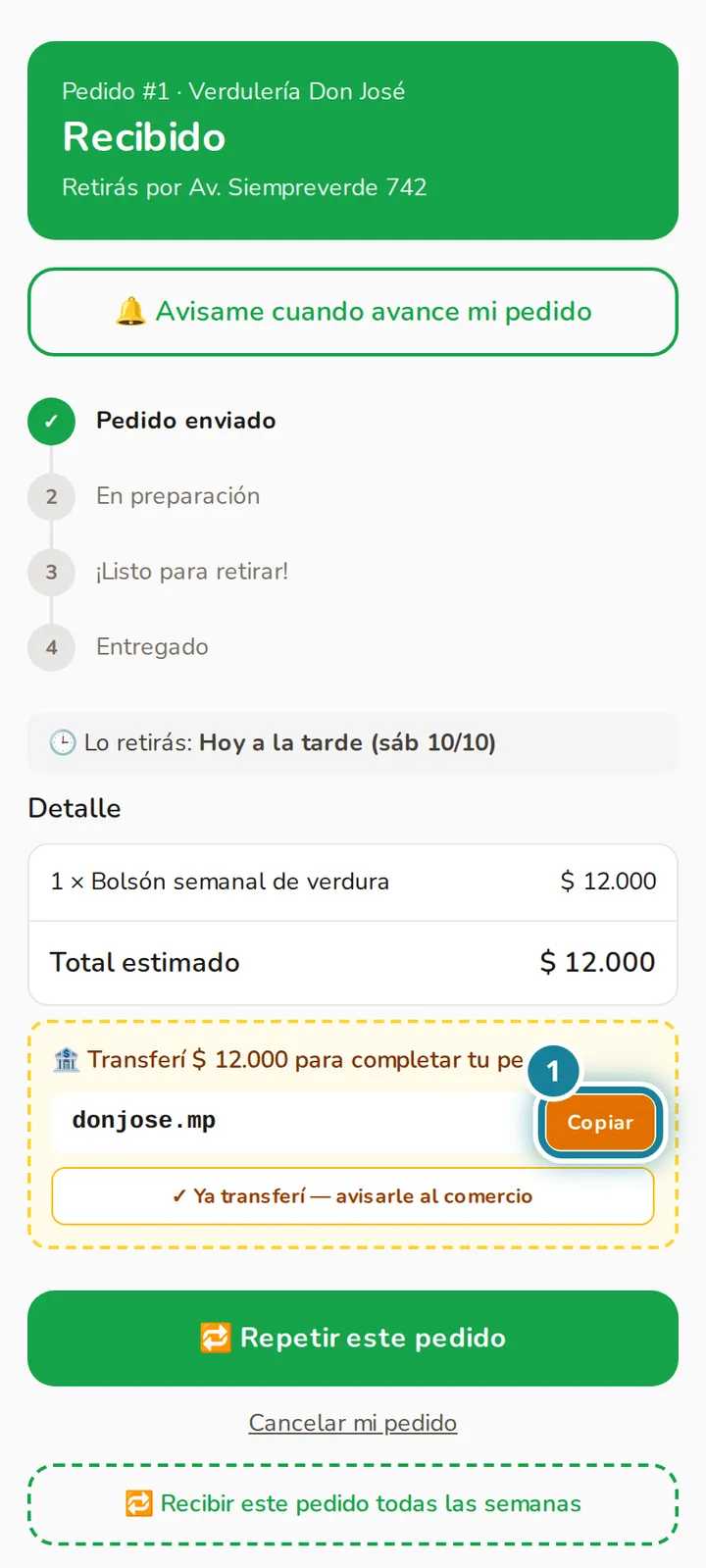
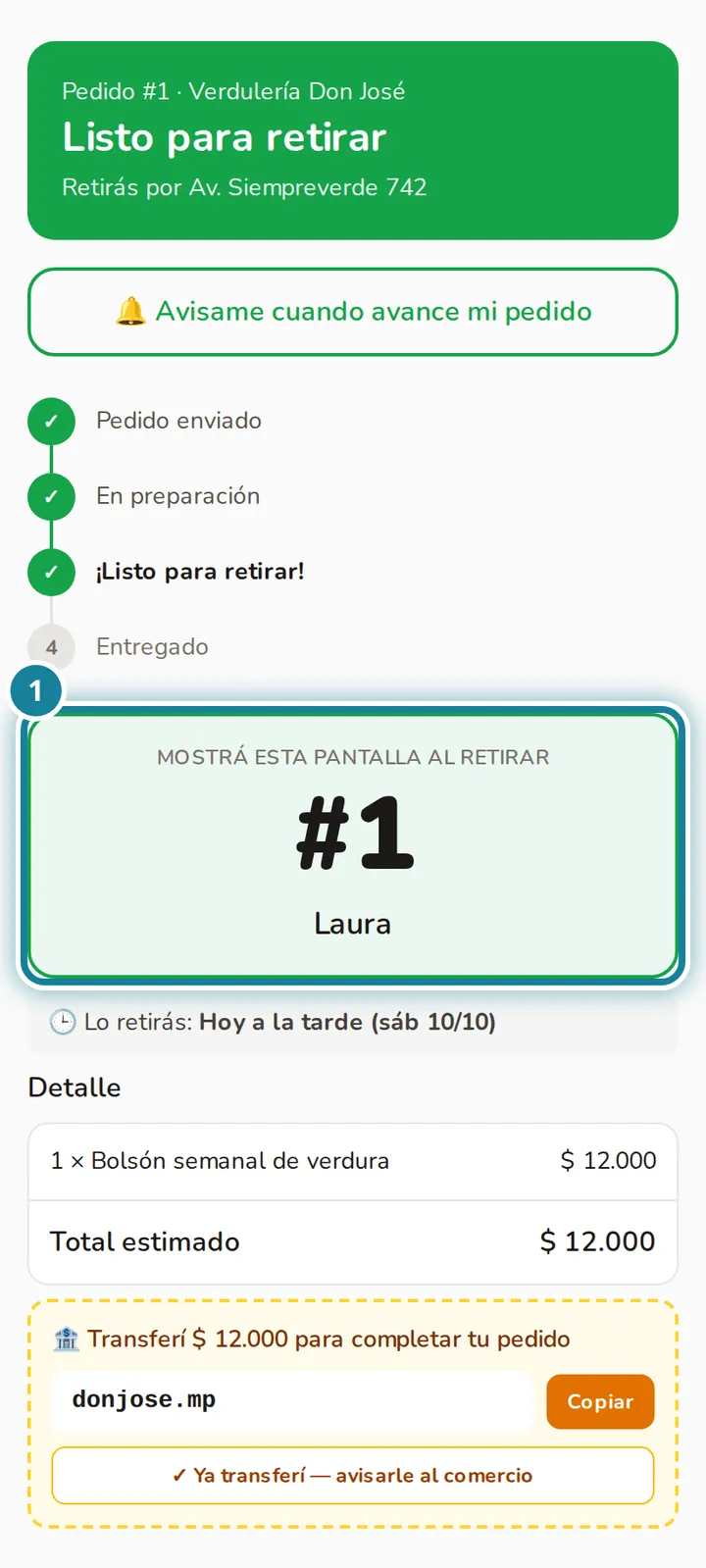
Paso 2 de 4: Si pagás por transferencia, tocá “Copiar” el alias y transferí desde tu banco.
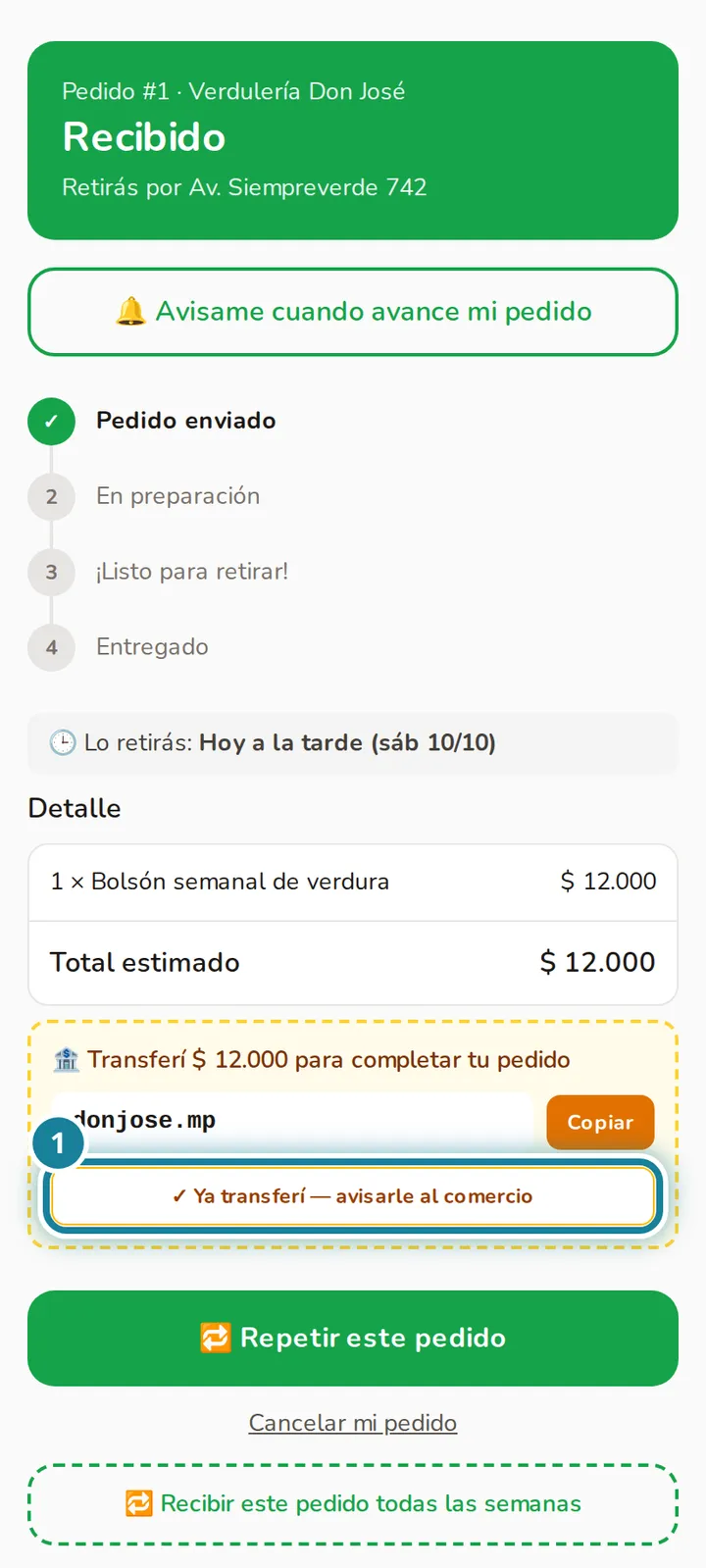
Paso 3 de 4: Cuando transferiste, tocá “Ya transferí” para avisar al comercio.
Paso 4 de 4: Cuando el pedido está listo, el comercio te avisa. Mostrá este número cuando lo retires.
Instalar la tienda y recibir avisosLa tienda en tu pantalla de inicio y avisos de tu pedido. · 4 pasos
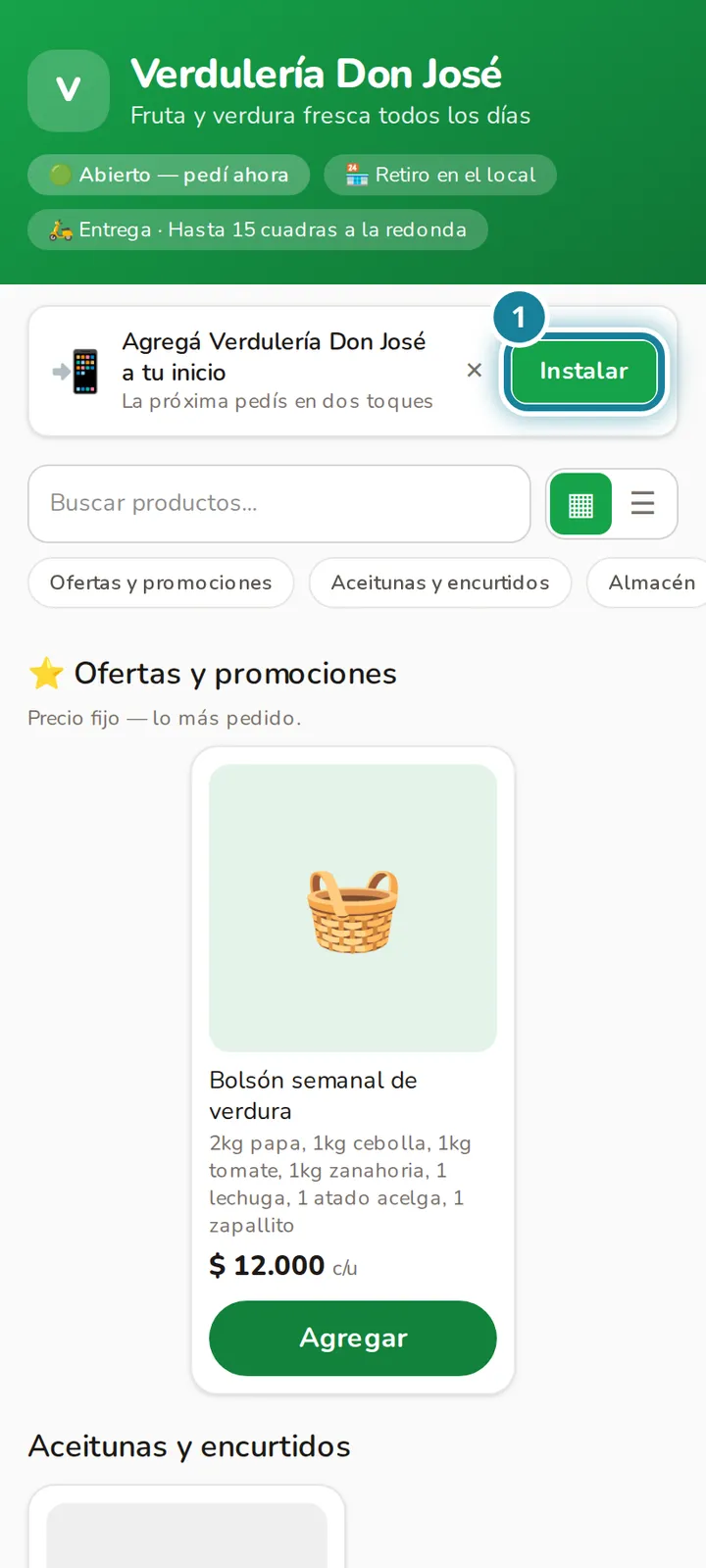
Paso 1 de 4: Arriba de la tienda tocá “Instalar” y aceptá.
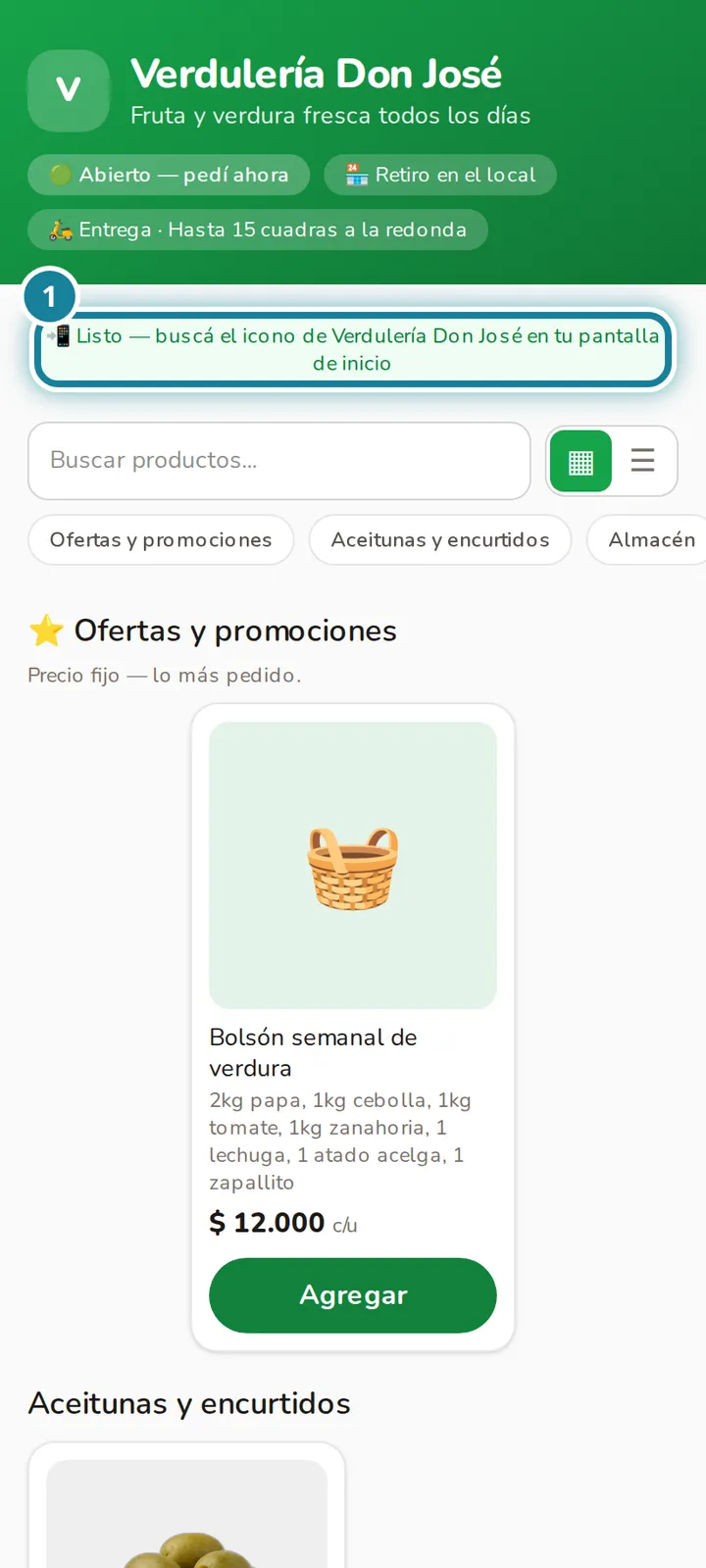
Paso 2 de 4: Desde ahora la abrís con su icono, como cualquier app.
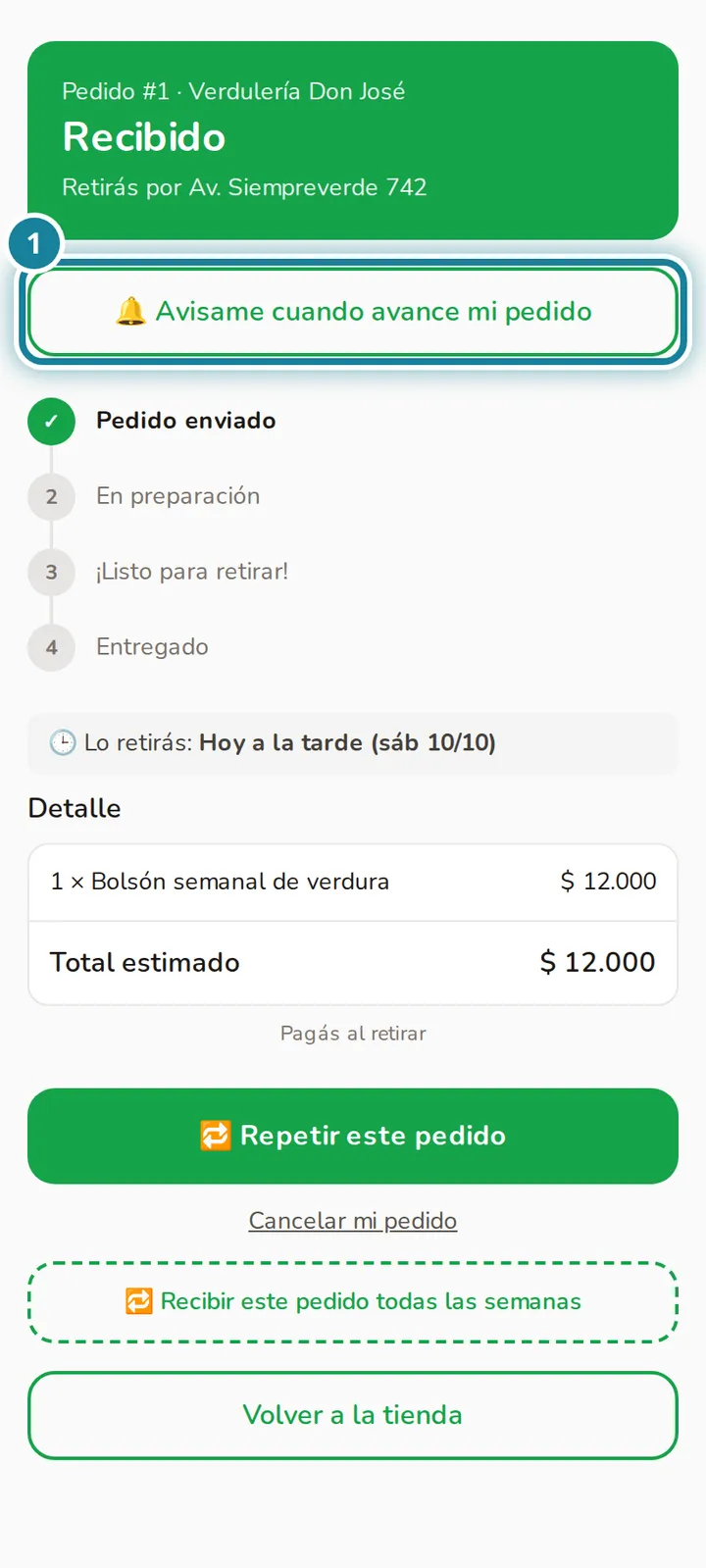
Paso 3 de 4: En tu pedido, tocá “Avisame cuando avance mi pedido”.
Paso 4 de 4: Cuando el celular pregunte, tocá “Permitir”. Te avisamos en cada paso.
Las imágenes son de ejemplo: los productos y precios de la tienda pueden ser otros.